
Отправить клиенту: ссылка, PDF, подпись
После сохранения у документа появляется блок «Отправка».
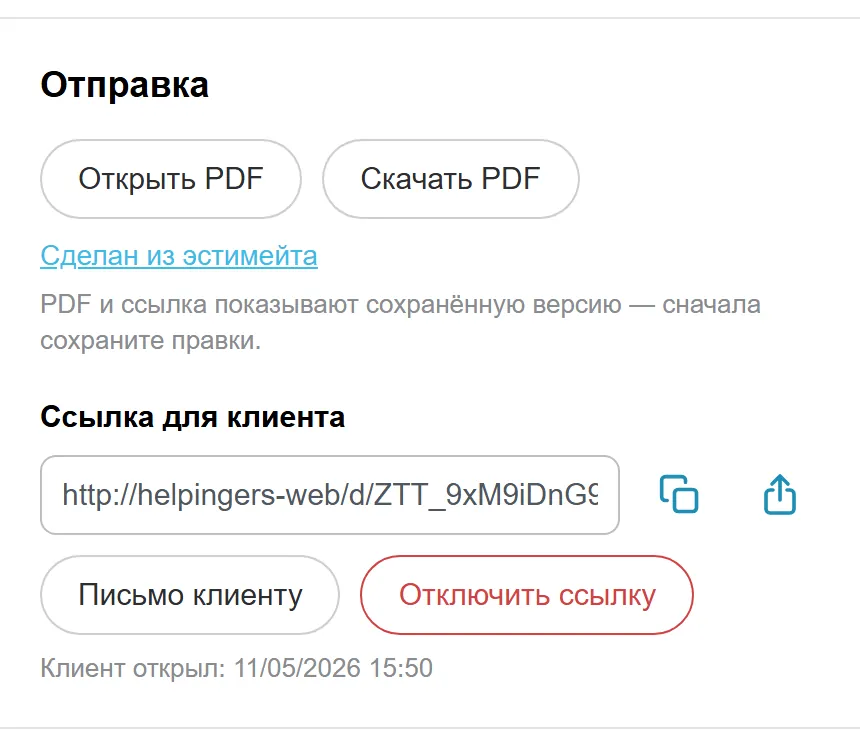
- Открыть PDF / Скачать PDF — готовый документ, можно отправить файлом.
- Поделиться — ссылка для клиента создаётся сама; выберите, куда отправить: WhatsApp, SMS, почта.
- Письмо клиенту — Helpingers отправит письмо со ссылкой на email клиента.
- Отключить ссылку — по старой ссылке документ больше не откроется.
Под ссылкой видно, открывал ли её клиент и когда.
PDF и ссылка показывают сохранённую версию документа. Поменяли что-то — сначала сохраните.
Что видит клиент
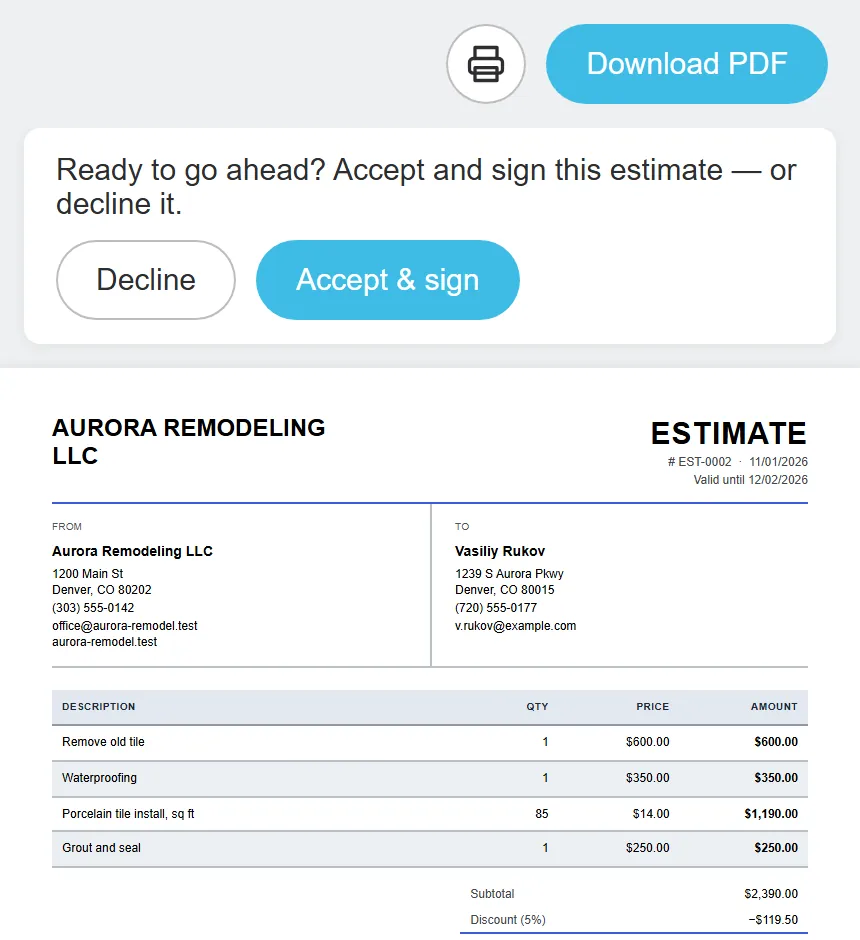
Клиент открывает ссылку без регистрации: видит документ, может скачать PDF и распечатать. У эстимейта сверху — «Принять и подписать» и «Отклонить». Подписал — эстимейт сам становится «Принят», подпись появляется в документе.
Подпись на вашем устройстве
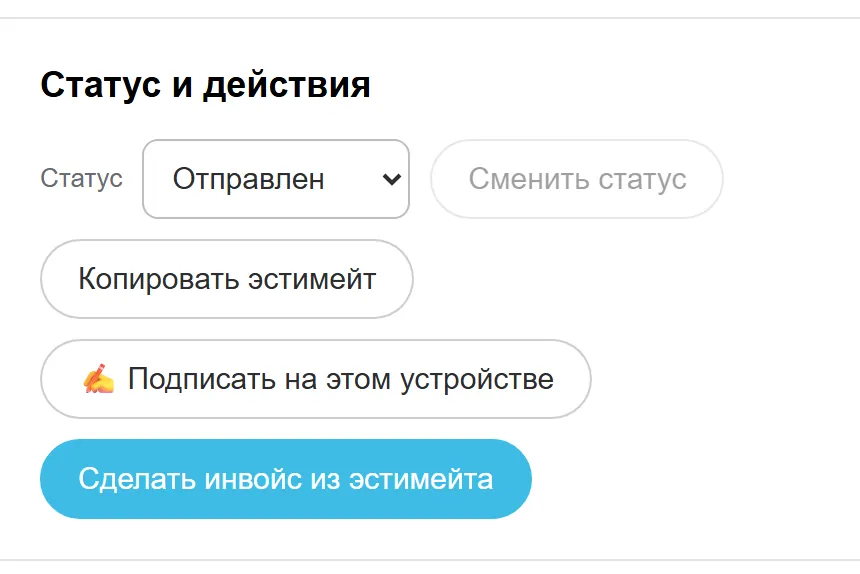
Клиент рядом? В блоке «Статус и действия» нажмите «Подписать на этом устройстве» и дайте ему телефон или планшет — он распишется пальцем.
Статусы
Черновик → Отправлен → Принят или Отклонён; инвойс — Оплачен; любой можно Аннулировать. Статус меняется сам (клиент подписал — «Принят», вся сумма получена — «Оплачен»), а при необходимости — вручную: «Сменить статус».
Печать
На странице документа есть кнопка с принтером: печатается тот же PDF, с номерами страниц внизу.
Хотите знать, когда клиент подписал или отклонил эстимейт? Включите письмо: Настройки → «Письмо, когда клиент подписал или отклонил».
Смотрите также
- С чего начать
- Эстимейт: клиент, позиции, скидка, налог
- Инвойс и оплаты
- Клиенты
- Работы: деньги по объекту
- Работники, часы и выплаты
- Бизнес: доход и баланс фирмы
- Команда и права
- Расписание
- Настройки, архив и корзина
Все статьи справки · Не нашли ответ? Напишите нам: support@helpingers.com